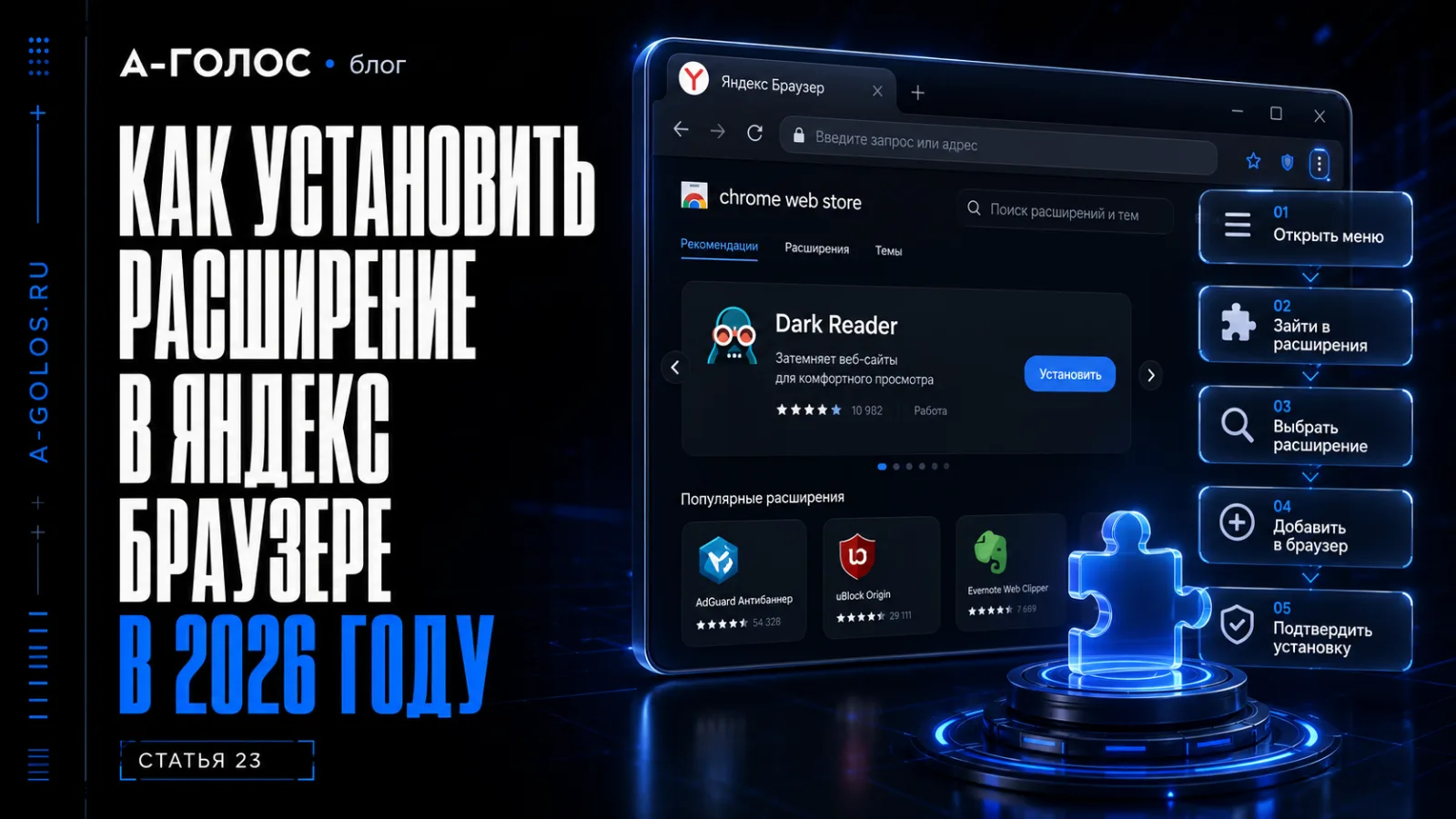
Яндекс Браузер поддерживает совместимые расширения из Chrome Web Store и Opera Add-ons. Установка занимает несколько минут: откройте каталог, выберите дополнение, проверьте разрешения и подтвердите добавление.
Инструкция ниже подходит для настольного Яндекс Браузера на Windows и macOS. Названия отдельных кнопок могут слегка отличаться после обновления интерфейса.
Короткая инструкция
Откройте Яндекс Браузер.
Нажмите кнопку меню.
Перейдите в раздел «Расширения».
Нажмите «Каталог расширений».
Откройте Chrome Web Store или Opera Add-ons.
Найдите нужное расширение.
Нажмите «Добавить в Яндекс Браузер».
Проверьте разрешения.
Подтвердите установку.
После завершения значок расширения может появиться справа от Умной строки.
Способ 1. Установка через раздел «Расширения»
Официальная справка Яндекс Браузера предлагает следующий порядок:
Шаг 1. Откройте меню
Запустите Яндекс Браузер и нажмите кнопку меню в верхней части окна.
Шаг 2. Выберите «Расширения»
Откроется страница со встроенными и установленными дополнениями.
Шаг 3. Нажмите «Каталог расширений»
Ссылка находится в нижней части страницы. Через неё можно перейти к совместимым дополнениям из Chrome Web Store или Opera Add-ons.
Шаг 4. Найдите расширение
Введите точное название в поиске каталога.
Примеры:
Volume Master;
GoFullPage;
Screenity;
А-ВКЛАДКИ;
I don't care about cookies.
Проверьте название разработчика, описание и список разрешений. В магазинах встречаются расширения с похожими именами.
Шаг 5. Нажмите кнопку установки
В зависимости от страницы кнопка может называться:
«Добавить в Яндекс Браузер»;
«Добавить в Chrome»;
«Установить».
После нажатия браузер покажет список данных, к которым расширение запрашивает доступ.
Шаг 6. Проверьте разрешения
Расширение может запросить доступ к:
текущей вкладке;
истории браузера;
содержимому сайтов;
загрузкам;
буферу обмена;
микрофону;
камере;
управлению вкладками.
Права должны соответствовать функции. GoFullPage требуется доступ к содержимому страницы для создания скриншота. Screenity нужен доступ к записи экрана, микрофону и камере. Менеджеру вкладок требуется доступ к открытым вкладкам.
Шаг 7. Подтвердите установку
После подтверждения браузер скачает и подключит расширение. Его карточка появится в разделе установленных дополнений.
Способ 2. Установка напрямую из Chrome Web Store
Яндекс Браузер позволяет сразу открыть Chrome Web Store, найти расширение и нажать кнопку добавления. Официальная инструкция Яндекса описывает этот способ как стандартный вариант.
Порядок действий:
Откройте Chrome Web Store в Яндекс Браузере.
Найдите расширение через поиск.
Откройте его карточку.
Проверьте разработчика и разрешения.
Нажмите кнопку добавления.
Подтвердите установку.
После установки расширение можно включать, выключать и удалять через меню Яндекс Браузера.
Как закрепить значок расширения
Некоторые дополнения работают автоматически. Другие требуют запуска через значок.
Чтобы показать кнопку:
Откройте меню.
Перейдите в «Расширения».
Найдите нужное дополнение.
Нажмите «Подробнее».
Выберите «Показать кнопку».
Если такой пункт отсутствует, расширение не поддерживает отдельную кнопку на панели.
Скрыть значок можно через контекстное меню: нажмите по нему правой кнопкой и выберите соответствующую команду.
Где управлять установленными расширениями
В Яндекс Браузере используются две служебные страницы.
browser://tune
Основная страница дополнений Яндекс Браузера. Здесь отображаются встроенные инструменты и расширения из других источников.
browser://extensions
Страница технического управления расширениями. Через неё можно посмотреть идентификатор, выключить дополнение или удалить его.
Адрес вводится прямо в Умную строку.
Как включить или выключить расширение
Откройте меню.
Перейдите в «Расширения».
Найдите дополнение.
Переведите переключатель в нужное положение.
Отключение сохраняет расширение в браузере. Его настройки и данные обычно остаются доступными до полного удаления.
Как ограничить доступ к сайтам
Яндекс Браузер позволяет управлять доступом расширений к данным страниц.
Возможные режимы:
доступ после нажатия на значок;
доступ только на текущем сайте;
доступ на выбранных сайтах;
доступ на всех сайтах.
Для расширений, которые нужны на одном сервисе, выдавайте доступ только к этому домену. Такой подход сокращает количество страниц, содержимое которых может видеть дополнение.
Как удалить расширение
Через меню
Откройте раздел «Расширения».
Найдите нужное дополнение.
Нажмите «Подробнее».
Выберите «Удалить».
Через служебную страницу
Введите
browser://extensions.Найдите расширение.
Нажмите «Удалить».
Подтвердите действие.
Через значок
Если кнопка закреплена на панели, нажмите по ней правой кнопкой и выберите «Удалить из Яндекс Браузера».
Почему расширение не устанавливается
Расширение технически несовместимо
Некоторые дополнения используют функции, которые отсутствуют или работают иначе в Яндекс Браузере. В таком случае магазин или сам браузер покажет сообщение об ошибке.
Расширение заблокировано системой Protect
Яндекс Браузер проверяет дополнения по базе известных угроз. Вредоносные или подозрительные версии могут блокироваться во время установки или после обновления.
Источник не входит в список доверенных
Основными доверенными каталогами считаются Chrome Web Store и Opera Add-ons. Дополнения из других источников могут отключаться после перезапуска браузера.
Браузер давно не обновлялся
Новая версия расширения может требовать актуальную версию Chromium. Обновите Яндекс Браузер и повторите установку.
Установку ограничивает организация
На рабочем компьютере администратор может запретить часть расширений через корпоративные политики.
Почему расширение установилось, но не работает
Страница была открыта до установки
Обновите вкладку. Контентные скрипты расширения могут подключиться только после перезагрузки страницы.
Нет разрешения на текущий сайт
Нажмите значок расширения и проверьте доступ к данным сайта.
Требуется вход в аккаунт
Часть сервисов начинает работу после регистрации или авторизации.
Функция новой вкладки блокируется
Яндекс Браузер сохраняет собственное Табло и игнорирует расширения, меняющие внешний вид или функциональность новой вкладки.
По этой причине А-ВКЛАДКИ могут установиться, однако их основная стартовая страница способна не заменить Табло. Для полного сценария расширения используйте Google Chrome и следите за обновлениями совместимости.
Расширение конфликтует с другим дополнением
Временно выключите похожие инструменты и повторите действие. Конфликты часто возникают между блокировщиками, менеджерами новой вкладки и средствами обработки страниц.
Можно ли установить расширение из CRX-файла
Яндекс Браузер поддерживает установку расширения в формате CRX3:
Сохраните CRX3-файл.
Откройте
browser://tune.Перетащите файл в окно браузера.
Подтвердите установку.
Такой способ предназначен для разработчиков, тестирования и внутренних корпоративных инструментов. Расширения из непроверенных источников браузер может отключать при каждом перезапуске.
Используйте CRX-файлы только от разработчика, которому доверяете. Случайный архив способен получить доступ к страницам, истории и введённым данным.
Какие расширения поставить первыми
Для базового рабочего набора подойдут:
Volume Master для управления громкостью;
GoFullPage для скриншотов длинных страниц;
Screenity для записи экрана;
I don't care about cookies для скрытия баннеров;
менеджер вкладок, совместимый с Табло Яндекс Браузера.
А-ВКЛАДКИ лучше раскрываются в Chrome, поскольку их ключевой интерфейс связан с новой вкладкой.
Как А-ГОЛОС дополняет браузерные расширения
После настройки браузера остаётся повторяющаяся задача: ручной набор текста.
А-ГОЛОС помогает диктовать сообщения, письма, задачи, заметки и промпты прямо в активное поле. Сервис работает в браузерной почте, CRM, документах, мессенджерах и AI-чатах.
Пример рабочего процесса:
Откройте карточку клиента в Bitrix24.
Установите курсор в поле комментария.
Запустите А-ГОЛОС горячей клавишей.
Проговорите итоги звонка.
Выберите деловой стиль или формат задачи.
Проверьте имена, даты и суммы.
Сохраните текст.
А-ГОЛОС доступен для Windows и macOS. Браузерное демо позволяет проверить качество обработки до установки. Первые 20 минут предоставляются бесплатно. Сервис доступен на agolos.ru.
Проверка безопасности перед установкой
Перед добавлением расширения ответьте на пять вопросов:
Кто разработчик?
Когда вышло последнее обновление?
Какие разрешения запрашиваются?
Где опубликована политика конфиденциальности?
Можно ли ограничить доступ отдельными сайтами?
Удалите дополнение, если после обновления оно запрашивает новые права без понятного объяснения.
FAQ
Можно ли устанавливать расширения Chrome в Яндекс Браузер?
Да. Яндекс Браузер поддерживает совместимые расширения из Chrome Web Store.
Где найти каталог расширений?
Откройте меню, перейдите в «Расширения» и нажмите «Каталог расширений».
Как открыть список установленных дополнений?
Введите browser://tune или browser://extensions в Умную строку.
Почему кнопка расширения не появилась?
Откройте раздел «Расширения», нажмите «Подробнее» и выберите «Показать кнопку». Некоторые дополнения работают без значка.
Почему расширение новой вкладки не работает?
Яндекс Браузер сохраняет собственное Табло и может игнорировать расширения, меняющие новую вкладку.
Безопасно ли устанавливать CRX вручную?
Риск зависит от источника. Для обычного использования выбирайте Chrome Web Store или Opera Add-ons. Яндекс Браузер может отключать расширения из других источников.
Как удалить дополнение полностью?
Откройте browser://extensions, найдите расширение и нажмите «Удалить».
- Более подробно про лучшие расширения рассказали в этой статье: Топ-5 расширений для Chrome в 2026 году