macOS
Скачать .dmg для macOS → · Universal binary (Intel и Apple Silicon).
Сначала определите, какой у вас Mac. Меню Apple () в левом верхнем углу → «Об этом Mac». Если в строке «Чип» указано Apple M1/M2/M3 — выбирайте вкладку «Apple Silicon». Если «Процессор Intel» — вкладку «Intel». Шаги немного разные.
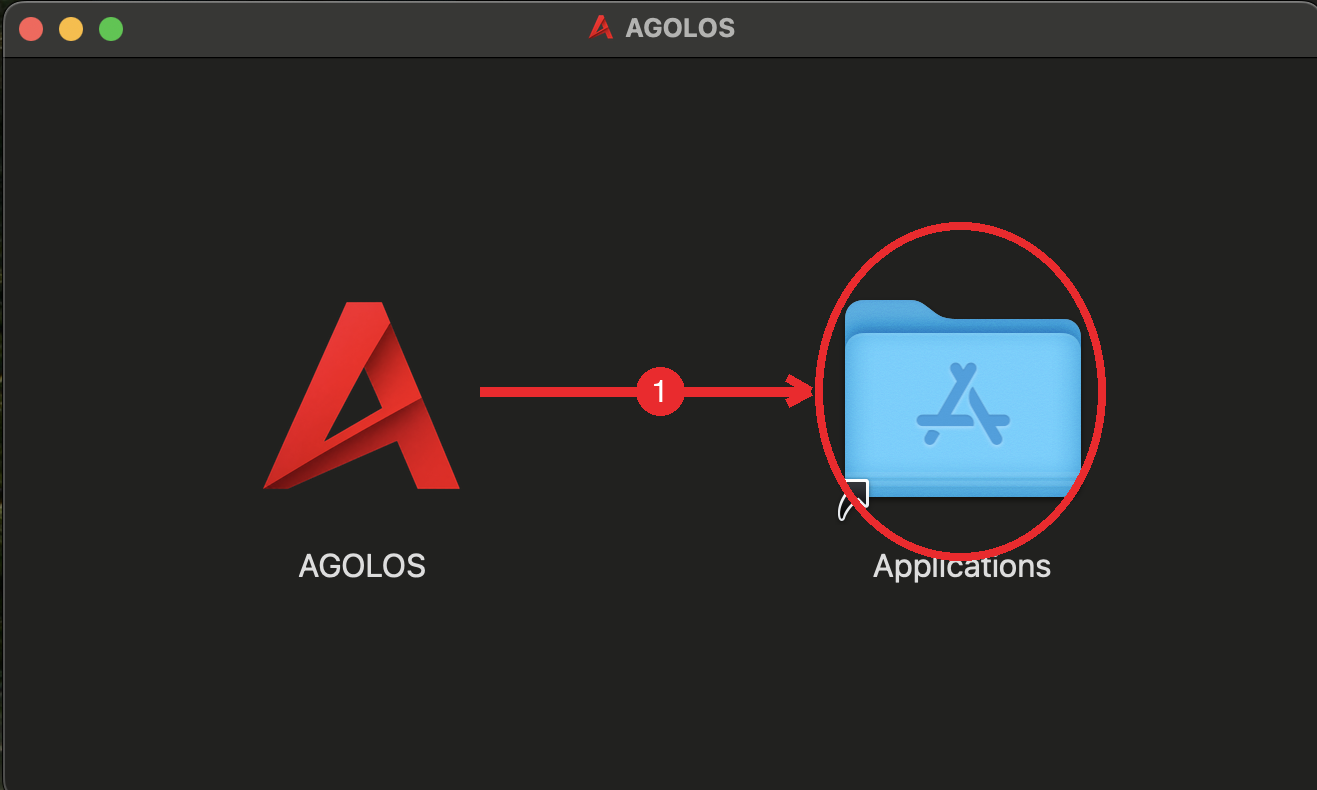
Шаг 2 · снять карантин. Откройте Терминал (Программы → Утилиты → Терминал) и выполните команду — она разрешает запуск приложения. Скопируйте её кнопкой (из скриншота команду не скопировать):
xattr -dr com.apple.quarantine /Applications/AGOLOS.app
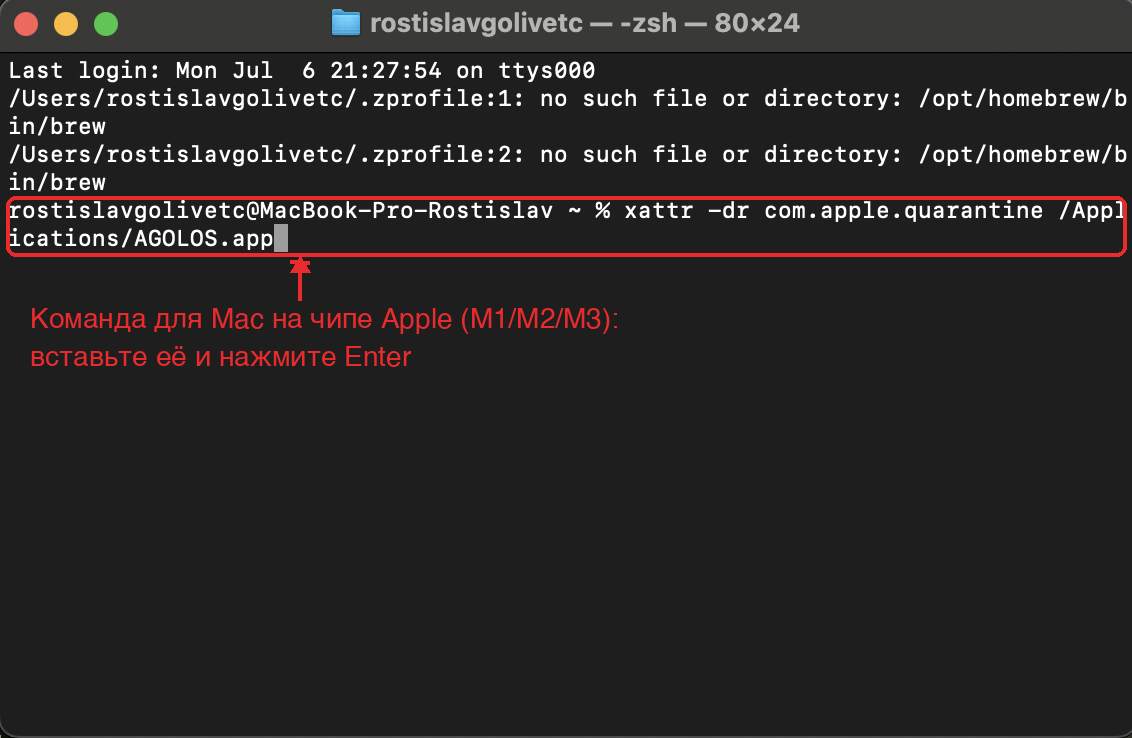
Шаг 3 · открыть. Теперь запустите А-ГОЛОС обычным двойным кликом из «Программ» — предупреждений больше не будет.
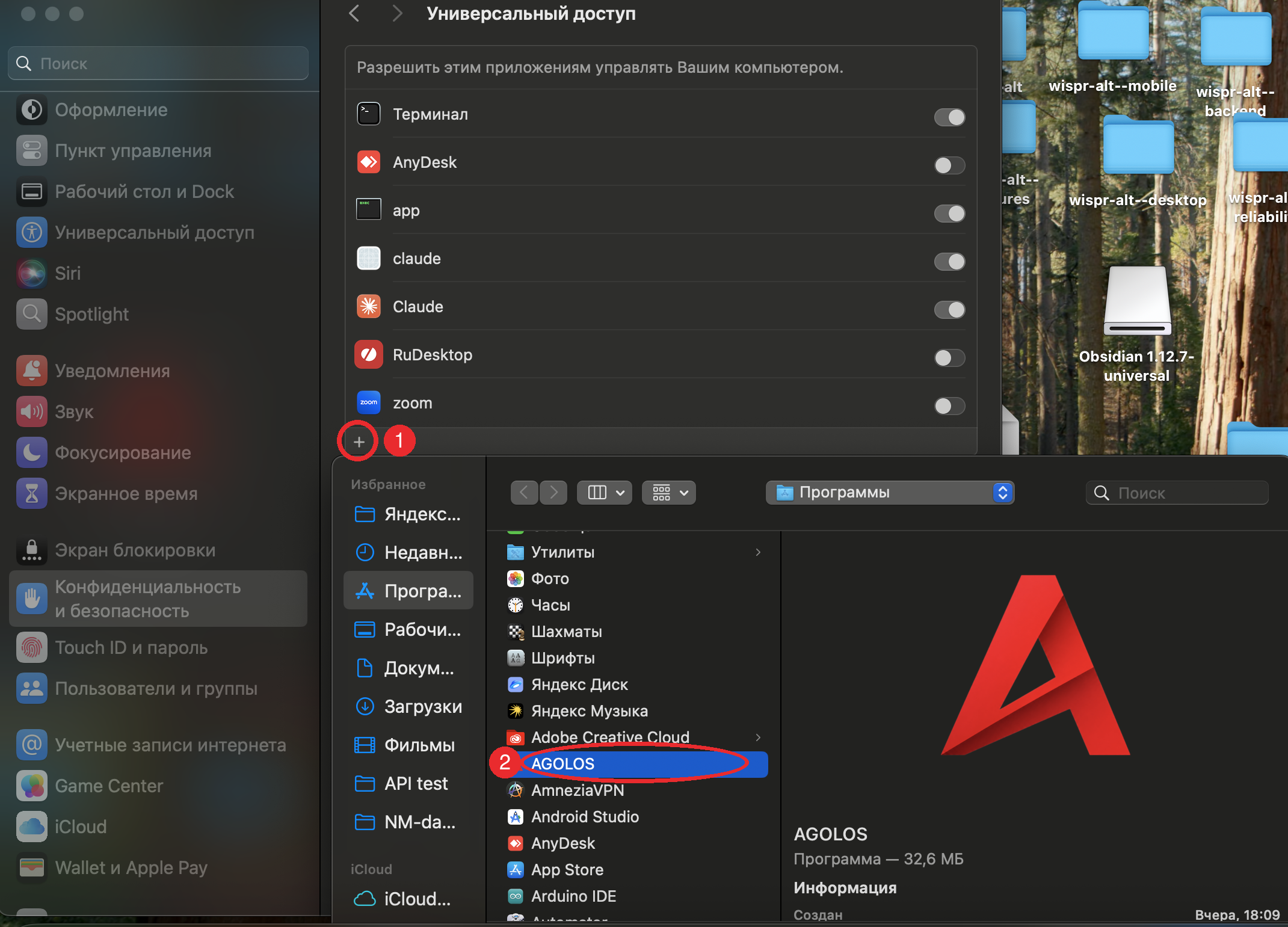
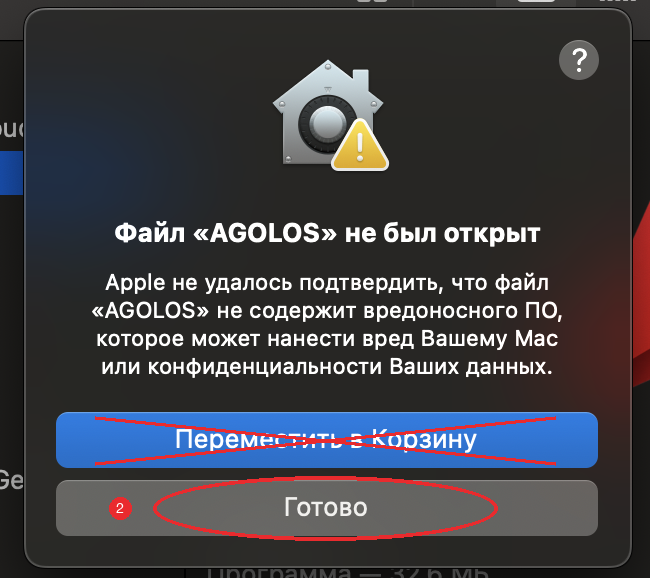
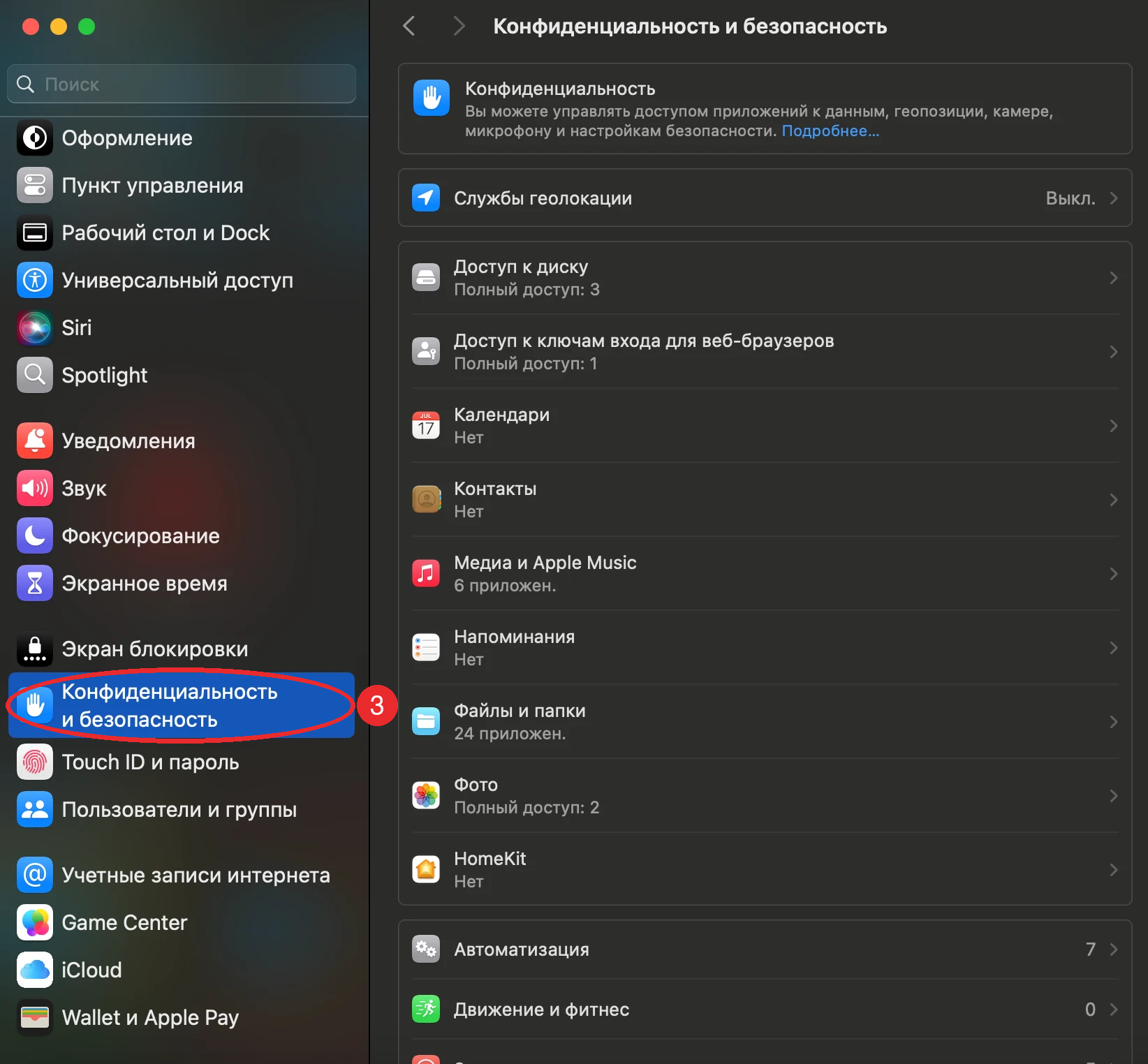
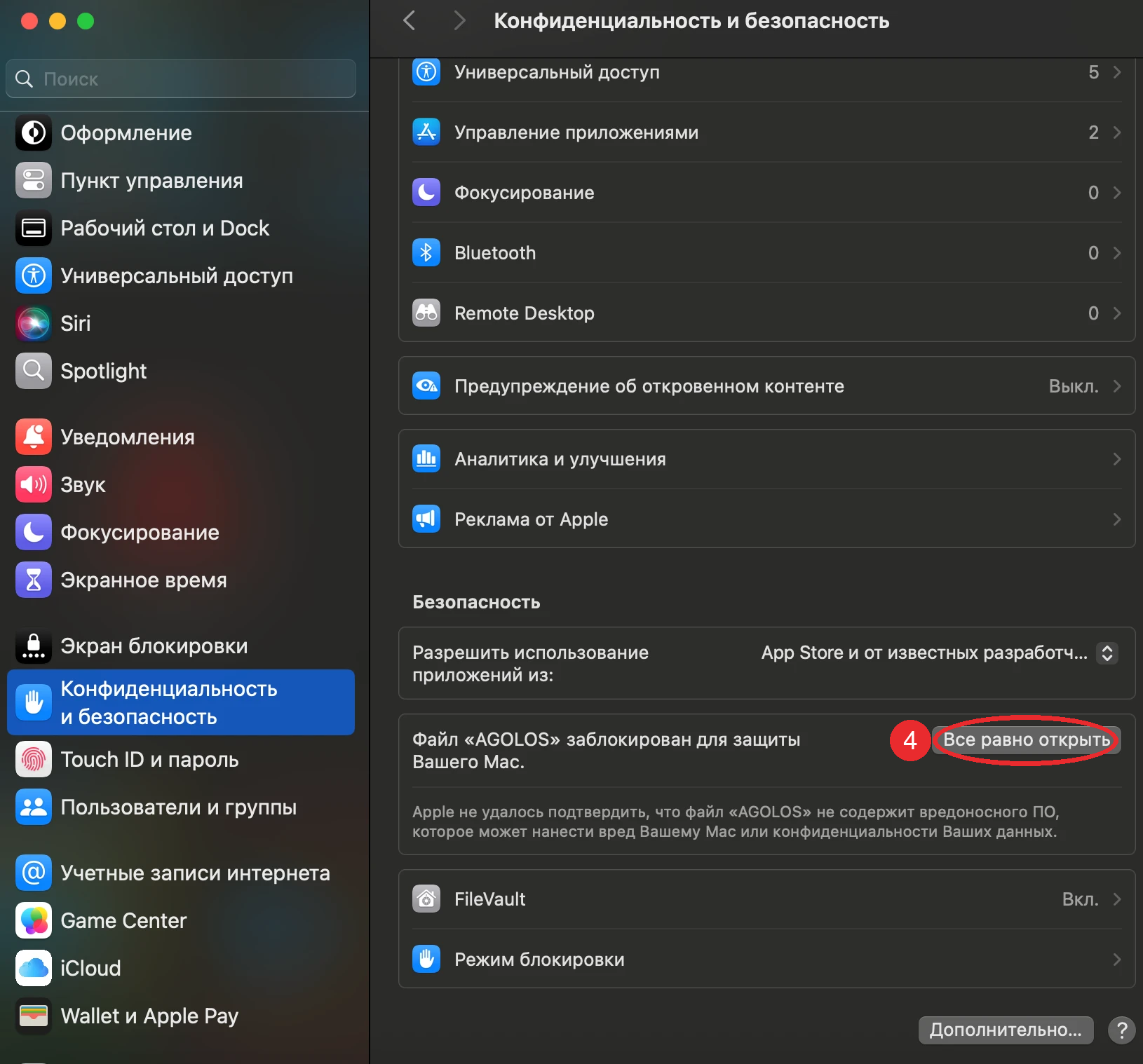
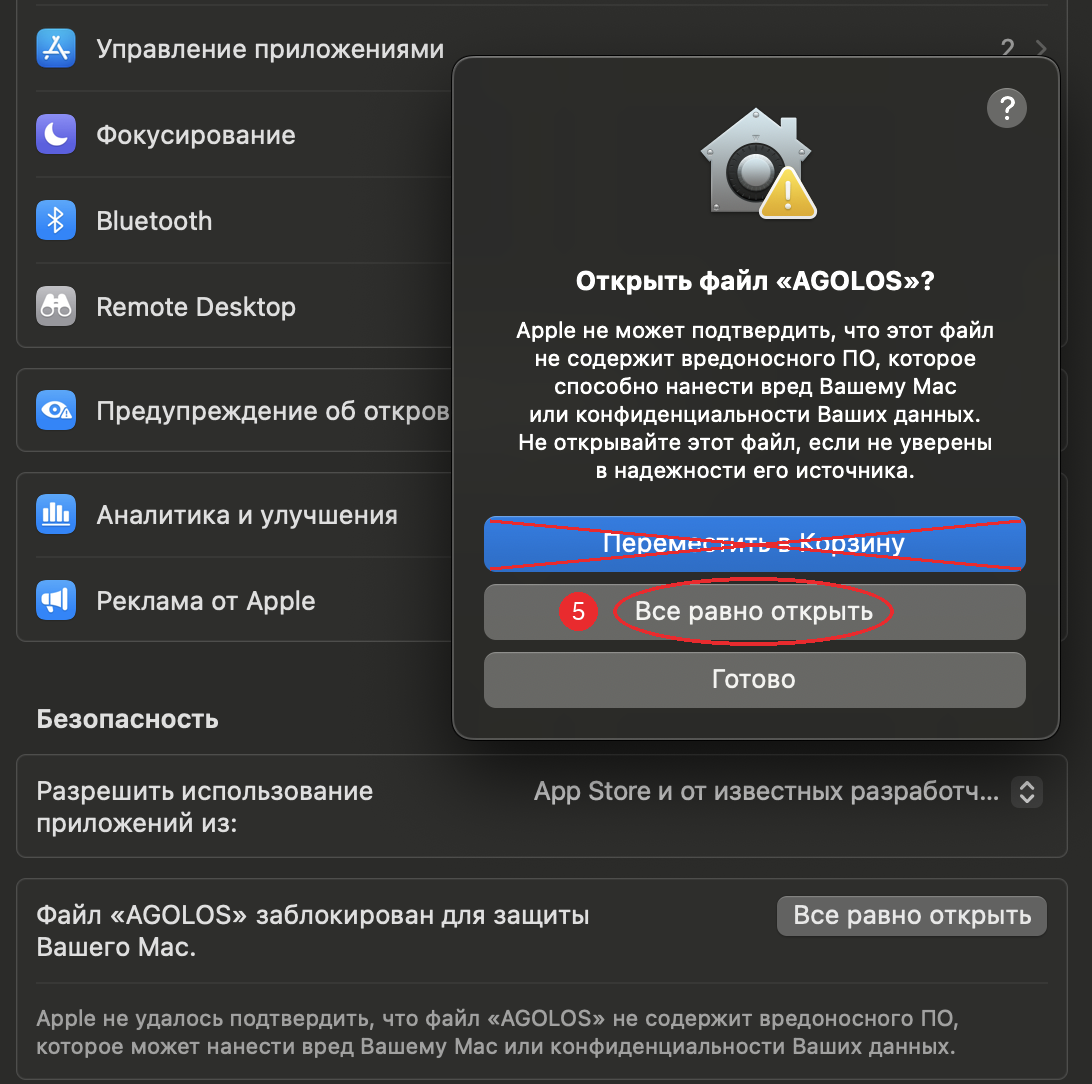
Микрофон. Отдельного шага нет — при первой записи macOS сам спросит доступ к микрофону, нажмите «Разрешить».
Как пользоваться: нажмите глобальную горячую клавишу записи, говорите — появится окно-превью с текстом в реальном времени; отпустите — готовый текст вставится в то поле, где стоит курсор. Стиль вывода переключается в окне приложения.
Windows
Скачать установщик для Windows → · Windows 10 / 11, x64.
Запустите скачанный setup.exe. Может появиться синее окно SmartScreen «Система Windows защитила ваш компьютер». Кнопка «Выполнить в любом случае» скрыта, пока не нажмёте ссылку «Подробнее» — сначала нажмите её, затем появившуюся кнопку.
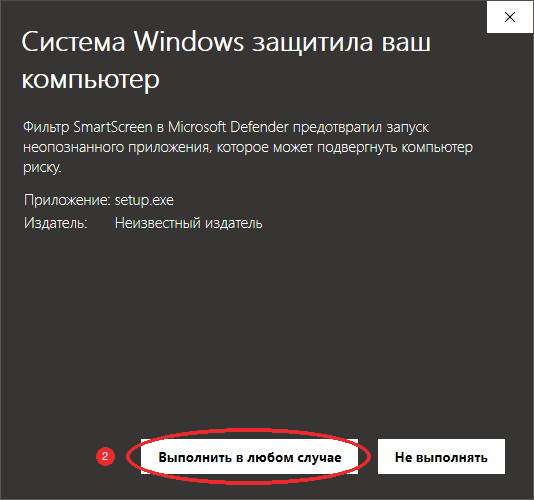
Пройдите установщик до конца и запустите А-ГОЛОС. Отдельных разрешений Windows-версия не требует; при первом запуске разрешите доступ к микрофону.
Как пользоваться: приложение живёт в трее. Нажмите горячую клавишу записи, говорите — текст в окне-превью появляется на лету; по остановке вставляется в активное поле (мессенджер, браузер, документ).
Android
Скачать .apk → · Android 10+, APK подписан нашим ключом.
Наш APK — прямой (не из Google Play), поэтому система несколько раз переспросит. Это нормально и ожидаемо: приложение не подписано магазином, но безопасно. Скриншотов здесь нет намеренно — интерфейсы Xiaomi, Samsung, Huawei и «чистого» Android слишком разные; ориентируйтесь по смыслу пунктов.
Часть 1. Возможные блокировки установки
Барьеров может быть несколько подряд — зависит от прошивки и установленных «защитников». Принцип везде один: система предупреждает, что источник неизвестен, а вы подтверждаете доверие.
- Предупреждение браузера при скачивании. Chrome может сказать «файл такого типа может навредить устройству». Подтвердите скачивание («Всё равно скачать» / «ОК»).
- «Установка из неизвестных источников» заблокирована. Появится «В целях безопасности установка неизвестных приложений из этого источника запрещена». Система сама предложит перейти в настройки — включите «Разрешить установку из этого источника» именно для того приложения, из которого ставите (браузер или файловый менеджер). С Android 8 это разрешение выдаётся на каждый источник отдельно.
- Google Play Protect. Перед установкой сканирует APK. Если скажет «Небезопасное приложение заблокировано» / «не распознал разработчика» — «Подробнее» → «Всё равно установить». Предложение отправить приложение на проверку можно пропустить.
- Барьеры конкретных прошивок:
- Xiaomi (MIUI/HyperOS): дополнительное сканирование «безопасности MIUI» с обратным отсчётом (~10 секунд — кнопка сначала неактивна, дождитесь). Для устойчивой работы Accessibility иногда нужно отключить «Оптимизацию MIUI» (Настройки → Для разработчиков).
- Samsung (One UI 6+): активен Auto Blocker — временно отключите: Настройки → Безопасность и конфиденциальность → Auto Blocker → выкл.
- Huawei/Honor: Play Protect нет, но «Оптимизатор» и запрос на внешний источник появятся — подтвердите вручную.
- Сторонние антивирусы / рабочий профиль (MDM): могут поместить APK в карантин — разблокируйте в самом антивирусе или у админа устройства.
Часть 2. Разрешения в онбординге
Приложение проведёт по разрешениям пошагово. Часть — обычный системный запрос в одно касание, часть — уход в Настройки: приложение само открывает нужный экран, но тумблер вы двигаете руками, и названия пунктов на разных прошивках отличаются.
Автоматические системные запросы (везде одинаково, просто «Разрешить»):
- Микрофон. При первой записи всплывает «Разрешить А-ГОЛОС доступ к микрофону?» → Разрешить. Без него диктовка не работает — это ключевое и самое простое разрешение.
- Уведомления. На Android 13+ спросит «Разрешить уведомления?» → Разрешить (нужно для фонового индикатора записи). На Android 12 и ниже выдаётся автоматически.
Разрешения через Настройки (приложение доводит до экрана, тумблер — вручную):
- Показ поверх других приложений. Нужен для плавающей кнопки диктовки. Приложение откроет экран с уже выбранным А-ГОЛОС — включите тумблер и вернитесь «Назад». Пункт называется по-разному: «Поверх других приложений», «Отображать поверх», на MIUI — «Отображать всплывающие окна».
- Специальные возможности (Accessibility) — самый важный. Позволяет вставлять распознанный текст в любое приложение. Приложение откроет раздел — найдите А-ГОЛОС в списке (сток — «Скачанные сервисы», Samsung — «Установленные приложения», MIUI — «Скачанные приложения»), включите тумблер и подтвердите предупреждение о «полном контроле». Звучит пугающе, но это стандартный механизм Android для вставки текста, а не слежка.
- Работа в фоне / без оптимизации батареи. Чтобы система не «убивала» фоновый сервис: Настройки → Батарея → снять ограничения для А-ГОЛОС. На «чистом» Android некритично, на Xiaomi/Samsung/Huawei — практически обязательно, иначе диктовка отваливается после сворачивания.
- Плитка быстрых настроек (необязательно). А-ГОЛОС может добавить плитку в шторку для мгновенного старта диктовки. Это удобство, можно пропустить.
iOS · скоро
Версия для iPhone готовится к публичному запуску. Оставьте email — пришлём ссылку, как только откроем доступ (TestFlight / App Store).
Что-то пошло не так при установке? Напишите в поддержку — подскажем и при необходимости пришлём прямую ссылку на файл.