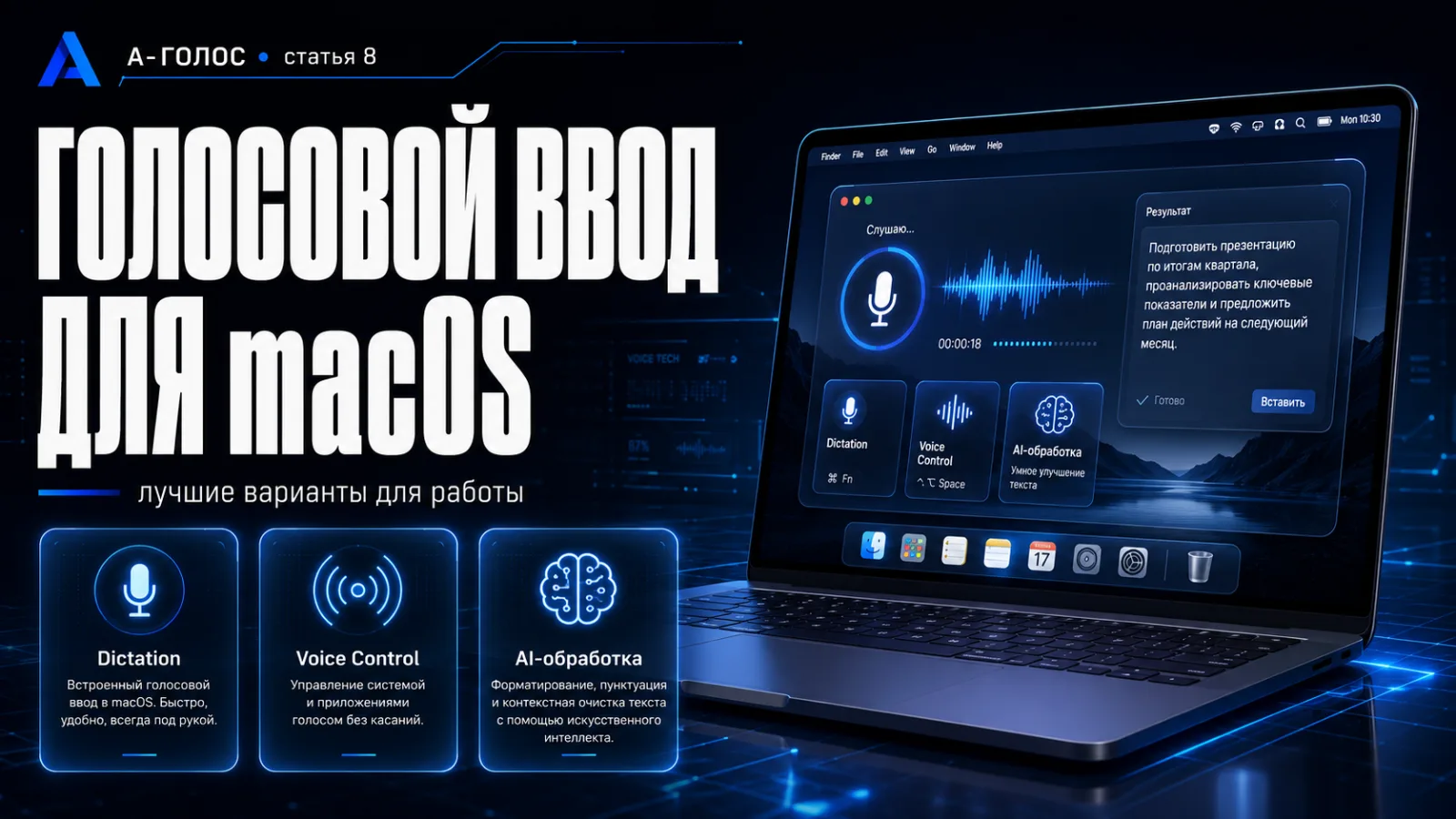
Голосовой ввод для macOS: лучшие варианты для работы
На Mac есть встроенная Dictation для набора текста и Voice Control для управления системой голосом. Отдельные AI-приложения добавляют очистку устной речи, форматирование и рабочие стили.
Для короткой заметки или поискового запроса достаточно Apple Dictation. Для писем, задач, сообщений, конспектов и промптов удобнее сервис, который преобразует устную речь в готовый текст.
Короткий ответ
Чтобы включить стандартную диктовку на Mac, откройте System Settings, выберите Keyboard и активируйте Dictation. После этого установите курсор в нужное поле и нажмите клавишу микрофона либо назначенное сочетание клавиш. [6]
Для работы с русскоязычными сообщениями, письмами и задачами можно установить А-ГОЛОС. Приложение выпускается в universal binary для Intel и Apple Silicon, запускается через глобальную горячую клавишу и вставляет обработанный текст в активное поле. [1]
Какие варианты голосового ввода доступны на Mac
Apple Dictation
Dictation встроена в macOS. Она работает в приложениях, где можно вводить текст. Пользователь запускает запись через клавишу микрофона, сочетание клавиш или команду Edit > Start Dictation. [6]
На Mac с Apple Silicon клавиатура остаётся доступной во время записи. Можно печатать отдельные слова, затем продолжать говорить. Функция поддерживает команды для пунктуации, новых строк и абзацев. В некоторых языках система автоматически расставляет запятые, точки и вопросительные знаки. [6]
Voice Control
Voice Control позволяет управлять Mac, открывать элементы интерфейса и диктовать текст. При первом включении система загружает необходимые файлы. После загрузки Voice Control способен работать без постоянного подключения к интернету. [7]
Когда Voice Control активен, стандартная Dictation недоступна. Пользователь работает через команды Voice Control, включая режимы диктовки и посимвольного ввода. [7]
AI-приложения для диктовки
Сервисы А-ГОЛОС, Wispr Flow и Superwhisper добавляют обработку текста после распознавания речи. Они могут удалять слова-паразиты, форматировать абзацы и применять заданный стиль.
Сравнение вариантов для macOS
| Решение | Intel Mac | Apple Silicon | Интернет | Обработка стиля | Главный сценарий |
|---|---|---|---|---|---|
| Apple Dictation | Да | Да | Зависит от языка и режима | Базовая | Быстрый голосовой набор |
| Voice Control | Да | Да | После настройки может работать локально | Командная | Управление Mac голосом |
| А-ГОЛОС | Да | Да | Требуется для обработки | Расширенная | Русскоязычные рабочие тексты |
| Wispr Flow | Проверяйте требования версии | Да | Облачная обработка | Расширенная | Международная AI-диктовка |
| Superwhisper | Зависит от модели | Да | Локальный или облачный режим | Расширенная | Настраиваемые AI-режимы |
| Google Docs Voice Typing | Через браузер | Через браузер | Требуется | Команды документа | Длинные документы |
Как включить диктовку на Mac
- Откройте меню Apple.
- Перейдите в System Settings.
- Выберите Keyboard.
- Найдите раздел Dictation.
- Включите функцию.
- Выберите язык и источник микрофона.
- Настройте сочетание клавиш.
- Откройте приложение и установите курсор в текстовое поле.
- Нажмите сочетание клавиш и начните говорить.
Apple позволяет выбрать собственную комбинацию клавиш. В качестве примера в документации указано Option-Z. [6]
Какие команды поддерживает Apple Dictation
Во время диктовки можно произносить названия знаков препинания и простые команды форматирования.
Примеры:
- «точка»;
- «запятая»;
- «вопросительный знак»;
- «новая строка»;
- «новый абзац».
Список команд и автоматическая пунктуация зависят от языка. Apple публикует отдельную таблицу поддерживаемых команд. [7]
Apple Dictation и Voice Control: различия
Dictation создаёт текст в активном поле. Она подходит для заметок, писем, сообщений и документов.
Voice Control управляет интерфейсом macOS и выполняет команды. Через него можно открывать приложения, нажимать элементы, перемещаться по экрану и вводить текст.
Для регулярной печати голосом проще начать с Dictation. Voice Control потребуется, если пользователь хочет сократить работу с мышью и клавиатурой на уровне всей системы.
Когда использовать А-ГОЛОС на Mac
Apple Dictation распознаёт речь и вставляет текст. А-ГОЛОС дополнительно обрабатывает форму результата. Пользователь выбирает стиль под конкретную задачу. [1]
Доступные сценарии:
- сообщение в Telegram;
- деловое письмо;
- задача сотруднику;
- заметка после встречи;
- конспект;
- публикация;
- промпт для AI-чата;
- сокращённая версия длинной мысли.
Пример исходной речи:
Александр привет мы посмотрели договор там в целом всё подходит только в третьем пункте нужно изменить срок оплаты и в пятом уточнить ответственность давайте созвонимся в среду после обеда.
Вариант в стиле email:
Здравствуйте, Александр.
Мы изучили договор. Основные условия подходят, однако требуется скорректировать срок оплаты в пункте 3 и уточнить ответственность сторон в пункте 5.
Предлагаю обсудить изменения в среду после обеда. Подскажите, пожалуйста, удобное время.
Текст появляется в активном поле и остаётся доступным для проверки перед отправкой.
Голосовой ввод в Telegram на Mac
Откройте Telegram Desktop и поставьте курсор в поле сообщения. Запустите Apple Dictation или глобальную горячую клавишу отдельного приложения.
Apple Dictation создаст расшифровку речи. А-ГОЛОС может убрать повторы, сократить сообщение и оформить его в выбранном стиле.
Для клиента используйте деловой или краткий стиль. Для команды подойдёт формат задачи. Для личного чата выбирайте неформальный вариант.
Голосовой ввод в браузере
Apple Dictation работает в браузерных текстовых полях. Google Docs также предлагает Voice Typing в Chrome, Edge и Safari. [8]
А-ГОЛОС можно протестировать в браузерном демо. Пользователь записывает фразу, выбирает стиль и сравнивает исходную речь с готовым текстом. [1]
Голосовой ввод в Word и Pages
В Pages диктовка запускается через Edit > Start Dictation. В Word для Microsoft 365 доступна кнопка Dictate. Также можно использовать системную Dictation macOS или отдельное приложение. [6] [10]
Выбор зависит от результата. Для буквальной расшифровки подойдёт встроенная функция. Для готового письма, задачи или конспекта потребуется обработка структуры.
Как повысить точность диктовки
Проверьте язык
В настройках Dictation можно добавить несколько языков и переключаться между ними во время работы. [6]
Выберите подходящий микрофон
В разделе Keyboard отображается текущий источник звука. Для внешнего микрофона или гарнитуры выберите нужное устройство вручную.
Сократите фоновый шум
Закройте окно, отключите громкую музыку и расположитесь ближе к микрофону. На созвоне используйте гарнитуру, чтобы системный звук меньше влиял на запись.
Диктуйте законченными фразами
Короткие смысловые блоки проще проверить. После двух или трёх предложений просмотрите результат и продолжайте.
Проверяйте специальные термины
Названия компаний, фамилии, артикулы, суммы и профессиональные сокращения могут распознаваться с ошибками.
Когда выбрать Superwhisper или Wispr Flow
Superwhisper имеет смысл проверить пользователям, которым нужны локальные модели, собственные AI-режимы и расширенная настройка. Разработчик заявляет поддержку macOS, Windows, iOS и более 100 языков. [3]
Wispr Flow подходит пользователям международной экосистемы, которые хотят использовать один сервис на Mac, Windows и мобильных устройствах. [2]
Для ежедневной работы на русском языке сравнивайте результат на сообщениях, задачах, письмах и промптах. Общая заявленная поддержка языка не показывает качество конкретного рабочего текста.
Проблемы с диктовкой на Mac
Диктовка не запускается
Проверьте, включена ли Dictation в настройках Keyboard. Убедитесь, что используется назначенное сочетание клавиш.
Mac не слышит голос
Проверьте источник микрофона и разрешения приложения. Откройте настройки звука и посмотрите на индикатор входного сигнала.
Выбран другой язык
Добавьте русский язык в настройках Dictation и выберите его рядом с курсором во время записи.
Слова распознаются неправильно
Apple может подчёркивать неоднозначные слова. Нажмите на такое слово и выберите предложенный вариант либо исправьте его вручную. [6]
Одновременно включён Voice Control
При активном Voice Control стандартная Dictation недоступна. Выключите Voice Control либо продолжайте работу через его режим диктовки. [7]
Как провести сравнительный тест
Подготовьте одинаковый набор задач:
- Сообщение в Telegram длиной 500-700 знаков.
- Письмо клиенту.
- Задача с ответственным и сроком.
- Промпт для ChatGPT.
- Заметка после встречи.
Для каждого решения запишите время запуска, длительность обработки и количество смысловых ошибок. Отдельно проверьте, сколько ручных действий требуется до отправки текста.
FAQ
Как включить голосовой ввод на MacBook?
Откройте System Settings, перейдите в Keyboard, включите Dictation и назначьте сочетание клавиш.
Работает ли диктовка на русском языке?
macOS позволяет выбрать русский язык в настройках Dictation. Доступность отдельных команд и автоматической пунктуации зависит от версии системы и региона.
Можно ли одновременно диктовать и печатать?
На Mac с Apple Silicon Apple позволяет пользоваться клавиатурой во время Dictation. [6]
Чем Voice Control отличается от Dictation?
Dictation вводит текст. Voice Control управляет интерфейсом Mac и поддерживает голосовые команды для системных действий.
Как диктовать текст в Telegram?
Установите курсор в поле сообщения и запустите Apple Dictation либо отдельное приложение через горячую клавишу.
Поддерживает ли А-ГОЛОС Intel Mac?
Да. На сайте доступен universal binary для Intel и Apple Silicon. [1]
Какой сервис выбрать для длинных рабочих текстов?
Проверьте А-ГОЛОС, Wispr Flow и Superwhisper на своих письмах, задачах и промптах. Сравнивайте точность смысла, структуру и объём ручной редактуры.
- О применении для Windows рассказали в другой нашей статье: "Голосовой ввод для Windows: настройка и лучшие программы"