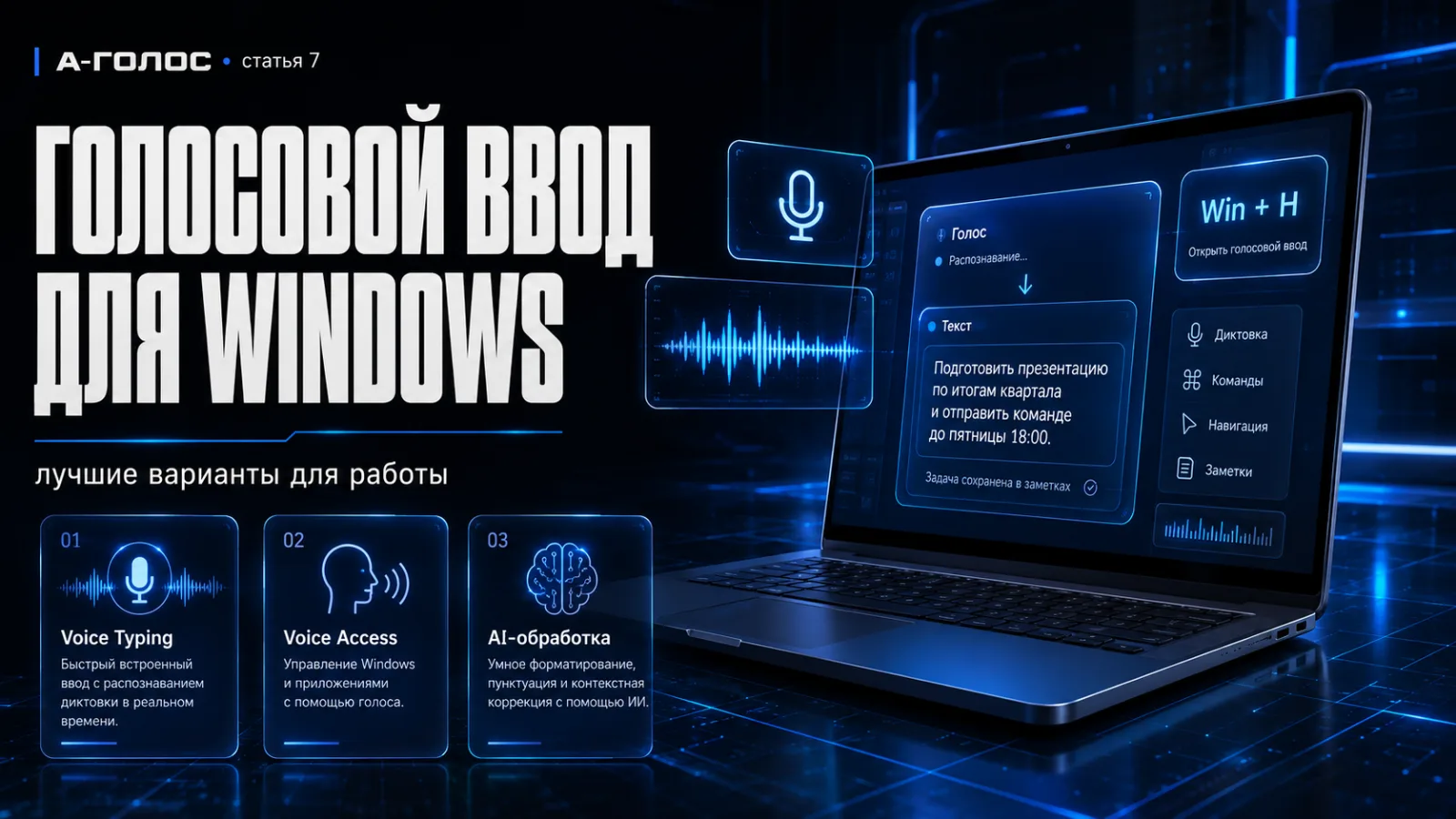
Голосовой ввод для Windows: лучшие варианты для работы 2026
В Windows доступны встроенный Voice Typing, системный Voice Access и диктовка в Microsoft 365. Для очистки устной речи, выбора стиля и оформления текста под рабочую задачу используются отдельные AI-приложения.
Выбор зависит от сценария. Короткий текст можно набрать через Win + H. Управление компьютером голосом выполняет Voice Access. Для сообщений, задач, писем, CRM и промптов подойдёт сервис, который обрабатывает речь и вставляет готовый текст в активное поле.
Короткий ответ
Самый быстрый способ включить стандартную диктовку в Windows: поставьте курсор в текстовое поле и нажмите Win + H. Voice Typing требует подключения к интернету и использует online speech recognition на базе Azure Speech. [4]
Для более сложной работы можно использовать А-ГОЛОС. Приложение поддерживает Windows 10 и 11 x64, запускается через горячую клавишу и оформляет речь как сообщение, письмо, задачу, конспект или промпт. [1]
Какие варианты голосового ввода есть в Windows
Windows Voice Typing
Voice Typing работает в Windows 10 и 11. После нажатия Win + H появляется панель микрофона. Курсор должен находиться в поле, куда можно вводить текст. Интернет и рабочий микрофон обязательны. [4]
Функция поддерживает:
- автоматическую пунктуацию;
- выбор микрофона;
- переключение языка ввода;
- голосовые команды для удаления и выбора текста;
- работу в разных текстовых полях.
На Copilot+ PC доступна Fluid Dictation. Она исправляет грамматику, пунктуацию и слова-паразиты с помощью локальной модели. По данным Microsoft, функция пока ограничена английскими локалями. [4]
Windows Voice Access
Voice Access предназначен для голосового управления Windows 11. Через него можно открывать приложения, переключаться между окнами, работать с меню и создавать текст. Функция доступна начиная с Windows 11 версии 22H2. После настройки основной режим работает без интернета. [5]
Voice Access требует освоения команд. Для обычной диктовки нескольких абзацев Win + H запускается быстрее. Для управления интерфейсом и сценариев доступности Voice Access предлагает больше возможностей.
Диктовка в Microsoft 365
В Word, Outlook, PowerPoint и других приложениях Microsoft 365 доступна собственная кнопка Dictate. Функция создаёт документы, письма, заметки и подписи к слайдам через speech-to-text. Требуются микрофон, интернет и соответствующая учётная запись Microsoft 365. [10]
Сторонние AI-приложения
Отдельные сервисы добавляют этап обработки после распознавания речи. Они убирают повторы, восстанавливают структуру и адаптируют результат под конкретную задачу.
К таким решениям относятся:
- А-ГОЛОС;
- Wispr Flow;
- Superwhisper.
Сравнение вариантов
| Решение | Windows 10 | Windows 11 | Интернет | Обработка стиля | Основное применение |
|---|---|---|---|---|---|
| Windows Voice Typing | Да | Да | Требуется | Базовая | Короткая диктовка |
| Windows Voice Access | Ограниченно старым WSR | Да, 22H2+ | После настройки не требуется | Базовая | Управление компьютером |
| Microsoft 365 Dictate | Да | Да | Требуется | Пунктуация и команды | Документы и письма |
| А-ГОЛОС | Да | Да | Требуется для обработки | Расширенная | Рабочие тексты на русском |
| Wispr Flow | Да | Да | Облачная обработка | Расширенная | Универсальная AI-диктовка |
| Superwhisper | Да | Да | Зависит от модели | Расширенная | Локальные и облачные режимы |
Как включить Voice Typing через Win + H
- Подключите и проверьте микрофон.
- Откройте приложение с текстовым полем.
- Установите курсор в нужное место.
- Нажмите Win + H.
- Дождитесь статуса Listening.
- Начните говорить.
- Остановите запись кнопкой микрофона или голосовой командой.
Если нужен другой язык, переключите язык ввода через Win + Space. Список поддерживаемых языков и команд зависит от установленного языкового пакета. [4]
Как настроить микрофон
Откройте «Параметры», затем раздел конфиденциальности и доступа к микрофону. Разрешите использование микрофона для системы и нужных приложений.
После этого проверьте уровень входного сигнала:
- Откройте параметры звука.
- Выберите используемый микрофон.
- Произнесите несколько фраз обычным голосом.
- Проверьте, реагирует ли индикатор уровня.
- Уменьшите расстояние до микрофона при слабом сигнале.
В шумном помещении гарнитура обычно даёт более стабильный результат, чем микрофон ноутбука.
Когда встроенной функции достаточно
Voice Typing подходит для коротких сообщений, поисковых запросов, заметок и черновиков. Пользователь получает распознанный текст с базовой пунктуацией.
Для письма клиенту, структурированной задачи или длинного промпта потребуется дополнительная редактура. Встроенный инструмент передаёт содержание речи и выполняет ограниченную обработку формы.
Когда использовать А-ГОЛОС
А-ГОЛОС добавляет к распознаванию выбор формата результата. Пользователь может надиктовать одну мысль и получить деловое письмо, короткое сообщение, задачу с ответственным и сроком, конспект или промпт. [1]
Пример исходной речи:
Так, нужно до завтра проверить страницу тарифов, отдельно посмотреть мобильную версию, потом собрать ошибки и передать Ростиславу, срок до трёх часов.
Вариант после обработки:
Задача: проверить страницу тарифов.
Что проверить:
- мобильную версию;
- ошибки отображения;
- корректность кнопок.
Ответственный: Ростислав.
Срок передачи замечаний: завтра до 15:00.
Такой результат удобнее вставить в Telegram, Bitrix24, amoCRM, Notion или корпоративный таск-менеджер.
Голосовой ввод в Telegram на Windows
Откройте Telegram Desktop, установите курсор в поле сообщения и запустите выбранный инструмент. Через Win + H появится сырая расшифровка. Через AI-приложение можно получить очищенное сообщение перед отправкой.
Для рабочих чатов проверяйте даты, фамилии, суммы и названия проектов. Распознавание редко ошибается в обычных словах, однако уникальные термины требуют контроля.
Голосовой ввод в браузере
Voice Typing работает в браузерных текстовых полях через Win + H. Google Docs также предлагает отдельную функцию Voice Typing через меню «Инструменты». [8]
На сайте А-ГОЛОС доступно браузерное демо, где можно продиктовать фразу до 20 секунд, выбрать стиль и оценить результат перед установкой приложения. [1]
Голосовой ввод в Word
В Word можно использовать два варианта:
- Win + H в текстовом поле;
- кнопку Dictate в Microsoft 365.
Кнопка Dictate находится на вкладке Home. Пользователь должен войти в учётную запись Microsoft 365, подключить микрофон и интернет. [10]
Для последующей структурной обработки текста можно вставить черновик в AI-инструмент либо сразу диктовать через отдельное приложение.
Почему голосовой ввод может работать плохо
Система не получает доступ к микрофону
Проверьте разрешения в параметрах конфиденциальности Windows. Отдельное приложение также должно иметь доступ к микрофону.
Выбран другой язык
Voice Typing использует текущий язык ввода. Переключите его через Win + Space и повторите диктовку.
Фоновый шум перекрывает речь
Перейдите в более тихое место, приблизьте микрофон или подключите гарнитуру.
Сервис ошибается в названиях
Имена, бренды, аббревиатуры и внутренние термины проверяйте вручную. В сервисах с пользовательским словарём добавьте повторяющиеся слова заранее.
Курсор установлен вне текстового поля
Win + H запускает диктовку, когда курсор находится в поле, которое принимает текст.
Как выбрать программу для Windows
Проведите тест на пяти задачах:
- Ответ в Telegram.
- Письмо клиенту.
- Задача сотруднику.
- Заметка после звонка.
- Промпт для ChatGPT.
Оцените скорость запуска, количество ошибок, время обработки и объём ручных правок. Для регулярного использования интерфейс должен запускаться одним привычным действием.
FAQ
Как включить голосовой ввод в Windows 11?
Установите курсор в текстовое поле и нажмите Win + H. Для работы Voice Typing потребуются интернет и доступ к микрофону.
Работает ли диктовка в Windows 10?
Да. Windows Voice Typing поддерживает Windows 10 и Windows 11.
Можно ли диктовать без интернета?
Windows Voice Access на Windows 11 способен работать без интернета после настройки. Обычный Voice Typing использует online speech recognition.
Можно ли писать голосом в Telegram?
Да. Voice Typing и приложения для диктовки работают в поле ввода Telegram Desktop.
Как получить структурированный текст?
Используйте AI-сервис со стилями обработки. А-ГОЛОС может оформлять речь как задачу, письмо, сообщение, конспект или промпт.
Какая программа подходит для русского языка?
Сравните А-ГОЛОС, встроенный Voice Typing, Wispr Flow и Superwhisper на собственных примерах. Для рабочих текстов оценивайте количество правок после распознавания.
- О написании структурированных промптов голосом в нейросетях рассказали в другой нашей статье: "Как писать промпты для ChatGPT голосом"